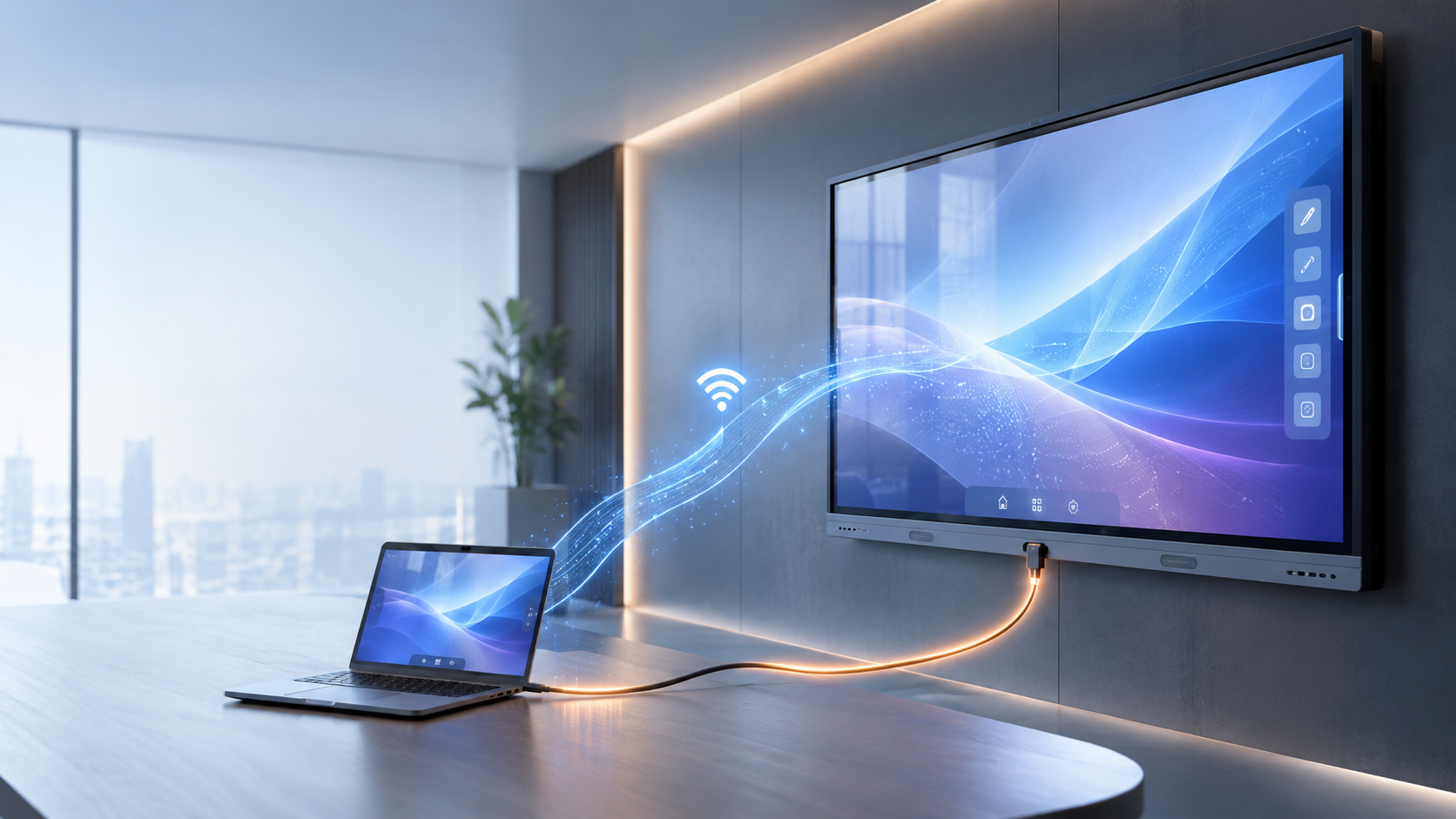
Подключение панели к ноутбуку: проводное и Wi-Fi
Интерактивную панель можно подключить к ноутбуку для проведения презентаций, уроков, лекций, совещаний, видеоконференций и других мероприятий. В зависимости от оборудования используется проводное соединение через HDMI или другой видеовыход либо беспроводная передача изображения по Wi-Fi.
Интерактивные панели LIGA Smart представляют собой сенсорные дисплеи, предназначенные для работы с цифровым контентом. В актуальном каталоге представлены модели разных диагоналей и конфигураций, а конкретный набор интерфейсов и функций зависит от выбранной панели.
Проводное подключение
Проводное подключение подходит, когда ноутбук находится рядом с панелью и требуется стабильная передача изображения. Один из наиболее распространённых вариантов — HDMI.
Как подключить ноутбук к панели через HDMI
Для подключения ноутбука к интерактивной панели через HDMI необходимо:
В Windows для выбора режима вывода изображения можно использовать сочетание Win + P. Доступны варианты дублирования изображения, расширения рабочего стола и вывода изображения только на внешний экран.
Актуальные модели LIGA Smart оснащаются HDMI среди интерфейсов подключения внешних устройств. Например, для IP 65 A14 Core и IP 75 A14 Core на сайте указаны HDMI, USB 3.0, USB 2.0, VGA, RJ-45 и другие интерфейсы.
Если на ноутбуке нет HDMI
В современных ноутбуках вместо полноразмерного HDMI может использоваться USB Type-C. Такой вариант подходит для подключения к внешнему дисплею, если конкретный USB-C поддерживает передачу видеосигнала.
В зависимости от оборудования может потребоваться кабель USB-C → HDMI или соответствующий адаптер.
При этом наличие разъёма USB-C само по себе не означает поддержку вывода изображения. Перед покупкой кабеля или переходника необходимо проверить характеристики конкретной модели ноутбука.
Передача изображения и звука
При HDMI-подключении совместимые устройства могут передавать изображение и звук по одному кабелю.
Если изображение уже появилось на панели, но звук продолжает воспроизводиться через ноутбук, необходимо проверить настройки устройства вывода звука в операционной системе.
Важно учитывать, что передача изображения и сенсорное управление — разные функции. HDMI отвечает за передачу видеосигнала и, при соответствующей поддержке, аудио. Для передачи сенсорных команд от панели обратно на ноутбук может потребоваться отдельное подключение.
Беспроводное подключение по Wi-Fi
Беспроводное подключение позволяет передавать изображение с ноутбука на панель без видеокабеля. Такой вариант удобен для презентаций, занятий и совещаний, когда пользователю важно свободно перемещаться по помещению.
В характеристиках ряда актуальных панелей LIGA Smart указано беспроводное подключение через Wi-Fi-адаптер. Например, такая возможность заявлена для IP 65 A14 Core и IP 75 A14 Core.
При этом наличие Wi-Fi не означает автоматическую поддержку любой технологии беспроводной трансляции. Конкретный способ подключения зависит от модели панели, ноутбука и используемого программно-аппаратного решения.
Что нужно для беспроводного подключения
Перед настройкой необходимо проверить:
Порядок подключения может отличаться в зависимости от модели панели, ноутбука и операционной системы.
Miracast
Miracast — технология беспроводной передачи изображения, которая может использоваться на совместимых компьютерах и дисплеях.
На ноутбуке с Windows подключение к совместимому беспроводному дисплею можно инициировать через функцию подключения к беспроводному экрану, в том числе с помощью сочетания Win + K.
При этом поддержку Miracast необходимо проверять именно для используемой панели и её конфигурации. Сам факт наличия Wi-Fi-адаптера не подтверждает поддержку Miracast.
Поэтому при выборе оборудования для регулярной беспроводной работы с Windows-ноутбуками стоит заранее уточнить, какая технология трансляции поддерживается конкретной моделью.
AirPlay
AirPlay используется для беспроводной передачи изображения с устройств Apple.
Если панель или установленное в её составе оборудование поддерживает AirPlay, пользователь может передавать изображение с MacBook без HDMI-кабеля.
Однако AirPlay также не следует считать автоматически доступной функцией любой панели с Wi-Fi. Возможность подключения зависит от конкретной конфигурации оборудования.
Если панель планируется использовать преимущественно с MacBook, поддержку AirPlay или совместимого решения беспроводной презентации лучше проверить до приобретения оборудования.
Touch-back: управление ноутбуком с панели
При подключении ноутбука к интерактивной панели может потребоваться не только вывести изображение на большой экран, но и управлять ноутбуком непосредственно прикосновениями к панели.
Такой сценарий часто называют touch-back или обратной передачей сенсорных команд.
Здесь важно разделять две функции:
Поэтому одного HDMI-подключения может быть недостаточно для полноценной работы touch-back.
Если конкретная панель поддерживает управление внешним компьютером через сенсорный экран, необходимо использовать предусмотренный для этого интерфейс и выполнить соответствующую настройку.
В характеристиках панелей LIGA Smart указывается инфракрасный сенсор с поддержкой не менее 20 касаний для ряда моделей, включая A14 Core. Однако наличие сенсорного экрана само по себе не означает, что touch-back будет работать с любым подключённым ноутбуком: способ реализации зависит от конкретной модели и конфигурации.
Как выбрать способ подключения
Выбор зависит от сценария использования.
HDMI подходит для прямого проводного соединения и позволяет получить предсказуемую передачу изображения.
USB-C → HDMI удобен для современных ноутбуков без полноразмерного HDMI, если USB-C поддерживает видеовыход.
Wi-Fi позволяет отказаться от видеокабеля и обеспечивает больше свободы перемещения пользователя.
Miracast может использоваться для беспроводного подключения совместимых Windows-устройств.
AirPlay предназначен для совместимых устройств Apple.
Touch-back нужен, если требуется не только выводить изображение ноутбука на панель, но и управлять компьютером касаниями экрана.
Перед установкой оборудования рекомендуется заранее определить, какие ноутбуки будут использоваться и какие способы подключения необходимы. Это позволяет подобрать панель с подходящими интерфейсами и функциями.
Типовые проблемы при подключении
Панель не показывает изображение с ноутбука
При HDMI-подключении сначала проверьте:
В Windows можно использовать сочетание Win + P для выбора режима отображения.
Если используется USB-C → HDMI, необходимо дополнительно проверить поддержку видеовыхода через USB-C и совместимость адаптера.
Изображение есть, но нет звука
Если изображение выводится на панель, а звук остаётся на ноутбуке, необходимо открыть настройки звука и выбрать нужное устройство вывода.
Также следует проверить громкость на панели и убедиться, что используемый способ подключения поддерживает передачу аудио.
Ноутбук не подключается по Wi-Fi
При беспроводном подключении необходимо проверить:
Если панель не отображается среди доступных устройств, причиной может быть несовместимость технологий.
Не работает Miracast
Наличие Wi-Fi не является гарантией поддержки Miracast. Необходимо проверить совместимость ноутбука и панели.
Если беспроводное подключение не удаётся настроить, можно использовать HDMI или другой поддерживаемый проводной способ.
Не работает AirPlay
Для AirPlay необходимо, чтобы используемое оборудование поддерживало эту технологию. Если панель не определяется устройством Apple, следует проверить поддержку AirPlay и используемое программно-аппаратное решение.
Не работает touch-back
Если изображение с ноутбука выводится на панель, но прикосновения к экрану не управляют компьютером, необходимо проверить подключение сенсорного интерфейса.
Передача изображения и передача сенсорных команд — отдельные процессы. Поэтому HDMI может работать корректно, даже если канал touch-back не настроен.
Часто задаваемые вопросы:
Можно ли подключить ноутбук к интерактивной панели LIGA Smart?
Да. Конкретный способ подключения зависит от модели и её комплектации. В актуальных моделях предусмотрены интерфейсы для подключения внешних устройств, включая HDMI и USB. Для ряда моделей также заявлено беспроводное подключение по Wi-Fi.
Какой кабель нужен для подключения ноутбука?
Для HDMI-подключения используется HDMI-кабель. Если ноутбук не имеет соответствующего разъёма, может потребоваться USB-C → HDMI или другой совместимый адаптер.
Перед покупкой адаптера необходимо проверить характеристики конкретного ноутбука.
Можно ли подключить панель к ноутбуку без кабеля?
Для моделей и конфигураций с соответствующим беспроводным оборудованием возможно беспроводное подключение. Конкретный способ трансляции зависит от панели и подключаемого устройства.
Поддерживает ли панель Miracast?
Это необходимо проверять для конкретной модели и конфигурации. Наличие Wi-Fi-адаптера само по себе не является подтверждением поддержки Miracast.
Работает ли AirPlay?
Возможность работы через AirPlay зависит от конкретного оборудования. Если AirPlay необходим для работы с MacBook, поддержку этой технологии следует уточнить для выбранной конфигурации панели.
Можно ли управлять ноутбуком с сенсорного экрана?
Это зависит от поддержки соответствующего сценария подключения. Для touch-back требуется не только передать изображение, но и обеспечить передачу сенсорных команд от панели к компьютеру.
Что делать, если ноутбук не видит интерактивную панель?
При проводном подключении следует проверить кабель, разъёмы и выбранный источник сигнала.
При беспроводном подключении необходимо проверить Wi-Fi, совместимость технологий и настройки сети.
Можно ли использовать интерактивную панель без ноутбука?
Это зависит от конкретной модели и комплектации. На сайте LIGA Smart представлены конфигурации панелей со встроенным или дополнительным компьютером, поэтому возможность автономной работы следует уточнять для выбранной модели.
Заключение
Подключить интерактивную панель к ноутбуку можно проводным или беспроводным способом.
HDMI подходит для прямого подключения и стабильной передачи изображения. USB-C может использоваться через соответствующий видеовыход или адаптер, если ноутбук поддерживает передачу изображения через этот разъём.
Wi-Fi позволяет отказаться от видеокабеля, однако конкретная технология беспроводной трансляции — например, Miracast или AirPlay — должна поддерживаться используемым оборудованием.
Если требуется управлять ноутбуком непосредственно с сенсорного экрана, необходимо отдельно учитывать поддержку touch-back и соответствующего канала передачи сенсорных команд.
В актуальном каталоге LIGA Smart представлены интерактивные панели различных диагоналей и конфигураций. Набор интерфейсов, беспроводные возможности и дополнительные функции зависят от конкретной модели, поэтому перед выбором оборудования рекомендуется сопоставить характеристики панели с используемыми ноутбуками и сценарием работы.
Интерактивную панель можно подключить к ноутбуку для проведения презентаций, уроков, лекций, совещаний, видеоконференций и других мероприятий. В зависимости от оборудования используется проводное соединение через HDMI или другой видеовыход либо беспроводная передача изображения по Wi-Fi.
Интерактивные панели LIGA Smart представляют собой сенсорные дисплеи, предназначенные для работы с цифровым контентом. В актуальном каталоге представлены модели разных диагоналей и конфигураций, а конкретный набор интерфейсов и функций зависит от выбранной панели.
Проводное подключение
Проводное подключение подходит, когда ноутбук находится рядом с панелью и требуется стабильная передача изображения. Один из наиболее распространённых вариантов — HDMI.
Как подключить ноутбук к панели через HDMI
Для подключения ноутбука к интерактивной панели через HDMI необходимо:
- Включить ноутбук и интерактивную панель.
- Подключить HDMI-кабель к соответствующему видеовыходу ноутбука.
- Второй конец кабеля подключить к HDMI-входу панели.
- На панели выбрать соответствующий источник сигнала HDMI.
- При необходимости настроить режим отображения на ноутбуке.
В Windows для выбора режима вывода изображения можно использовать сочетание Win + P. Доступны варианты дублирования изображения, расширения рабочего стола и вывода изображения только на внешний экран.
Актуальные модели LIGA Smart оснащаются HDMI среди интерфейсов подключения внешних устройств. Например, для IP 65 A14 Core и IP 75 A14 Core на сайте указаны HDMI, USB 3.0, USB 2.0, VGA, RJ-45 и другие интерфейсы.
Если на ноутбуке нет HDMI
В современных ноутбуках вместо полноразмерного HDMI может использоваться USB Type-C. Такой вариант подходит для подключения к внешнему дисплею, если конкретный USB-C поддерживает передачу видеосигнала.
В зависимости от оборудования может потребоваться кабель USB-C → HDMI или соответствующий адаптер.
При этом наличие разъёма USB-C само по себе не означает поддержку вывода изображения. Перед покупкой кабеля или переходника необходимо проверить характеристики конкретной модели ноутбука.
Передача изображения и звука
При HDMI-подключении совместимые устройства могут передавать изображение и звук по одному кабелю.
Если изображение уже появилось на панели, но звук продолжает воспроизводиться через ноутбук, необходимо проверить настройки устройства вывода звука в операционной системе.
Важно учитывать, что передача изображения и сенсорное управление — разные функции. HDMI отвечает за передачу видеосигнала и, при соответствующей поддержке, аудио. Для передачи сенсорных команд от панели обратно на ноутбук может потребоваться отдельное подключение.
Беспроводное подключение по Wi-Fi
Беспроводное подключение позволяет передавать изображение с ноутбука на панель без видеокабеля. Такой вариант удобен для презентаций, занятий и совещаний, когда пользователю важно свободно перемещаться по помещению.
В характеристиках ряда актуальных панелей LIGA Smart указано беспроводное подключение через Wi-Fi-адаптер. Например, такая возможность заявлена для IP 65 A14 Core и IP 75 A14 Core.
При этом наличие Wi-Fi не означает автоматическую поддержку любой технологии беспроводной трансляции. Конкретный способ подключения зависит от модели панели, ноутбука и используемого программно-аппаратного решения.
Что нужно для беспроводного подключения
Перед настройкой необходимо проверить:
- поддерживает ли панель необходимый способ беспроводной передачи изображения;
- поддерживает ли ноутбук соответствующую технологию;
- включены ли необходимые беспроводные функции;
- требуется ли подключение устройств к одной сети;
- нет ли ограничений со стороны корпоративной или локальной сети.
Порядок подключения может отличаться в зависимости от модели панели, ноутбука и операционной системы.
Miracast
Miracast — технология беспроводной передачи изображения, которая может использоваться на совместимых компьютерах и дисплеях.
На ноутбуке с Windows подключение к совместимому беспроводному дисплею можно инициировать через функцию подключения к беспроводному экрану, в том числе с помощью сочетания Win + K.
При этом поддержку Miracast необходимо проверять именно для используемой панели и её конфигурации. Сам факт наличия Wi-Fi-адаптера не подтверждает поддержку Miracast.
Поэтому при выборе оборудования для регулярной беспроводной работы с Windows-ноутбуками стоит заранее уточнить, какая технология трансляции поддерживается конкретной моделью.
AirPlay
AirPlay используется для беспроводной передачи изображения с устройств Apple.
Если панель или установленное в её составе оборудование поддерживает AirPlay, пользователь может передавать изображение с MacBook без HDMI-кабеля.
Однако AirPlay также не следует считать автоматически доступной функцией любой панели с Wi-Fi. Возможность подключения зависит от конкретной конфигурации оборудования.
Если панель планируется использовать преимущественно с MacBook, поддержку AirPlay или совместимого решения беспроводной презентации лучше проверить до приобретения оборудования.
Touch-back: управление ноутбуком с панели
При подключении ноутбука к интерактивной панели может потребоваться не только вывести изображение на большой экран, но и управлять ноутбуком непосредственно прикосновениями к панели.
Такой сценарий часто называют touch-back или обратной передачей сенсорных команд.
Здесь важно разделять две функции:
- HDMI или другой видеовыход передаёт изображение;
- отдельный канал передачи данных обеспечивает передачу сенсорных команд обратно на компьютер.
Поэтому одного HDMI-подключения может быть недостаточно для полноценной работы touch-back.
Если конкретная панель поддерживает управление внешним компьютером через сенсорный экран, необходимо использовать предусмотренный для этого интерфейс и выполнить соответствующую настройку.
В характеристиках панелей LIGA Smart указывается инфракрасный сенсор с поддержкой не менее 20 касаний для ряда моделей, включая A14 Core. Однако наличие сенсорного экрана само по себе не означает, что touch-back будет работать с любым подключённым ноутбуком: способ реализации зависит от конкретной модели и конфигурации.
Как выбрать способ подключения
Выбор зависит от сценария использования.
HDMI подходит для прямого проводного соединения и позволяет получить предсказуемую передачу изображения.
USB-C → HDMI удобен для современных ноутбуков без полноразмерного HDMI, если USB-C поддерживает видеовыход.
Wi-Fi позволяет отказаться от видеокабеля и обеспечивает больше свободы перемещения пользователя.
Miracast может использоваться для беспроводного подключения совместимых Windows-устройств.
AirPlay предназначен для совместимых устройств Apple.
Touch-back нужен, если требуется не только выводить изображение ноутбука на панель, но и управлять компьютером касаниями экрана.
Перед установкой оборудования рекомендуется заранее определить, какие ноутбуки будут использоваться и какие способы подключения необходимы. Это позволяет подобрать панель с подходящими интерфейсами и функциями.
Типовые проблемы при подключении
Панель не показывает изображение с ноутбука
При HDMI-подключении сначала проверьте:
- правильность подключения кабеля;
- исправность кабеля;
- выбранный HDMI-вход на панели;
- настройки внешнего дисплея на ноутбуке.
В Windows можно использовать сочетание Win + P для выбора режима отображения.
Если используется USB-C → HDMI, необходимо дополнительно проверить поддержку видеовыхода через USB-C и совместимость адаптера.
Изображение есть, но нет звука
Если изображение выводится на панель, а звук остаётся на ноутбуке, необходимо открыть настройки звука и выбрать нужное устройство вывода.
Также следует проверить громкость на панели и убедиться, что используемый способ подключения поддерживает передачу аудио.
Ноутбук не подключается по Wi-Fi
При беспроводном подключении необходимо проверить:
- включён ли Wi-Fi;
- поддерживают ли оба устройства одну и ту же технологию беспроводной передачи;
- требуется ли подключение к одной сети;
- не блокируется ли соединение настройками сети.
Если панель не отображается среди доступных устройств, причиной может быть несовместимость технологий.
Не работает Miracast
Наличие Wi-Fi не является гарантией поддержки Miracast. Необходимо проверить совместимость ноутбука и панели.
Если беспроводное подключение не удаётся настроить, можно использовать HDMI или другой поддерживаемый проводной способ.
Не работает AirPlay
Для AirPlay необходимо, чтобы используемое оборудование поддерживало эту технологию. Если панель не определяется устройством Apple, следует проверить поддержку AirPlay и используемое программно-аппаратное решение.
Не работает touch-back
Если изображение с ноутбука выводится на панель, но прикосновения к экрану не управляют компьютером, необходимо проверить подключение сенсорного интерфейса.
Передача изображения и передача сенсорных команд — отдельные процессы. Поэтому HDMI может работать корректно, даже если канал touch-back не настроен.
Часто задаваемые вопросы:
Можно ли подключить ноутбук к интерактивной панели LIGA Smart?
Да. Конкретный способ подключения зависит от модели и её комплектации. В актуальных моделях предусмотрены интерфейсы для подключения внешних устройств, включая HDMI и USB. Для ряда моделей также заявлено беспроводное подключение по Wi-Fi.
Какой кабель нужен для подключения ноутбука?
Для HDMI-подключения используется HDMI-кабель. Если ноутбук не имеет соответствующего разъёма, может потребоваться USB-C → HDMI или другой совместимый адаптер.
Перед покупкой адаптера необходимо проверить характеристики конкретного ноутбука.
Можно ли подключить панель к ноутбуку без кабеля?
Для моделей и конфигураций с соответствующим беспроводным оборудованием возможно беспроводное подключение. Конкретный способ трансляции зависит от панели и подключаемого устройства.
Поддерживает ли панель Miracast?
Это необходимо проверять для конкретной модели и конфигурации. Наличие Wi-Fi-адаптера само по себе не является подтверждением поддержки Miracast.
Работает ли AirPlay?
Возможность работы через AirPlay зависит от конкретного оборудования. Если AirPlay необходим для работы с MacBook, поддержку этой технологии следует уточнить для выбранной конфигурации панели.
Можно ли управлять ноутбуком с сенсорного экрана?
Это зависит от поддержки соответствующего сценария подключения. Для touch-back требуется не только передать изображение, но и обеспечить передачу сенсорных команд от панели к компьютеру.
Что делать, если ноутбук не видит интерактивную панель?
При проводном подключении следует проверить кабель, разъёмы и выбранный источник сигнала.
При беспроводном подключении необходимо проверить Wi-Fi, совместимость технологий и настройки сети.
Можно ли использовать интерактивную панель без ноутбука?
Это зависит от конкретной модели и комплектации. На сайте LIGA Smart представлены конфигурации панелей со встроенным или дополнительным компьютером, поэтому возможность автономной работы следует уточнять для выбранной модели.
Заключение
Подключить интерактивную панель к ноутбуку можно проводным или беспроводным способом.
HDMI подходит для прямого подключения и стабильной передачи изображения. USB-C может использоваться через соответствующий видеовыход или адаптер, если ноутбук поддерживает передачу изображения через этот разъём.
Wi-Fi позволяет отказаться от видеокабеля, однако конкретная технология беспроводной трансляции — например, Miracast или AirPlay — должна поддерживаться используемым оборудованием.
Если требуется управлять ноутбуком непосредственно с сенсорного экрана, необходимо отдельно учитывать поддержку touch-back и соответствующего канала передачи сенсорных команд.
В актуальном каталоге LIGA Smart представлены интерактивные панели различных диагоналей и конфигураций. Набор интерфейсов, беспроводные возможности и дополнительные функции зависят от конкретной модели, поэтому перед выбором оборудования рекомендуется сопоставить характеристики панели с используемыми ноутбуками и сценарием работы.